
Darboğaz Hesaplayıcı
Bu, CPU ve GPU’nuzun dengeli ve mükemmel performans için hazır olup olmadığını görmek amacıyla benchmark veritabanını kullanarak sisteminizi analiz eden ücretsiz bir PC Darboğaz Hesaplayıcıdır.
Öneriler
CPU puanı GPU puanından çok daha düşükse → CPU’yu yükseltmeyi düşünün.
GPU puanı CPU puanından çok daha düşükse → GPU’yu yükseltmeyi düşünün.
Oyun kurulumları için GPU’nun CPU’yu biraz geçmesini hedefleyin.
Modern iş yüklerinde performans düşüşünü önlemek için en az 16 GB RAM olduğundan emin olun.
Dengeli sistemler (darboğaz %10’un altında) dolar başına en iyi performansı sağlar.
Bottleneck Hesaplayıcımızı Daha Akıllı ve Daha Doğru Kılan Özellikler
Bu aracı, gerçekten önemli verilere ihtiyaç duyan ciddi oyuncular ve PC üreticileri için geliştirdik.
Bottleneck Hesaplayıcımız, sınırlı tahminlere dayanan genel araçların aksine, kapsamlı bir performans veritabanı ve gelişmiş analiz yöntemleri kullanır.
Optimum sonuçlar elde etmek için akıllı önerilerle birlikte kesin ve doğru sonuçlar sunar.
Gerçek Karşılaştırma Verileri
Binlerce sistemden elde edilen gerçek karşılaştırma verileriyle desteklenen sonuçlarımız, CPU ve GPU’ların gerçek dünya yükleri altında nasıl birlikte çalıştığını gösterir.
Akıllı Algoritma
Gerçek bileşen dengesini belirlemek için mimari, çekirdek performansı ve saat hızlarını dikkate alarak temel özelliklerin ötesine geçer.
Yükseltme Simülasyonu
Satın alma kararını vermeden önce, farklı bileşenlerle sisteminizin nasıl performans göstereceğini önizleyin. Bir sonraki sisteminizi planlamak için mükemmeldir.
Kullanıcı Dostu Arayüz
Herhangi bir tarayıcıda anında çalışan basit, temiz ve mobil uyumlu tasarım. Kayıt veya üyelik gerekmez.
Oyuncular ve PC Üreticileri
Oyun, akış, render ve bileşen dengesinin gerçekten önemli olduğu diğer yoğun görevler için optimize edilmiştir.
İndirme Yok, Ücret Yok
Yazılım indirme veya kurulum gerekmez! Bu web aracı kullanımı çok kolaydır. Abonelik ücreti yoktur, tamamen ücretsizdir.
Bu Darboğaz Hesaplayıcı Nasıl Çalışır?
Darboğaz hesaplayıcımız, sisteminizi analiz etmek için gerçek karşılaştırma verilerini ve CPU & GPU PassMark, UserBenchmark, or 3DMark gelişmiş algoritmaları kullanır. PC’nizin potansiyelini sınırlayan bileşeni belirler ve maksimum verimlilik için nasıl düzeltileceğini önerir.
Adım 1:
PC Bilgilerinizi Girin
CPU, GPU ve RAM’inizi seçin. Kolay giriş için CPU veya GPU modelinizi seçebilir veya hatta arayabilirsiniz.
Adım 2:
Bottleneck Puanınızı Alın
Hesaplayıcı, seçtiğiniz parçaları doğrulanmış benchmark sonuçlarıyla karşılaştırır. Ardından, CPU ve GPU performans puanıyla birlikte sisteminizin ne kadar dengeli olduğunu gösterir.
Adım 3:
Eyleme Geçirilebilir Bilgileri Görüntüleyin
Hangi bileşenin sizi yavaşlattığını anında görün ve bottleneck sorunlarını aşmak veya bir sonraki yükseltmenizi planlamak için akıllı öneriler alın.
Bottleneck Sonuçlarınızı Anlama
Bottleneck yüzdesini yorumlayalım
<10% = Mükemmel performans
>10% = İnceleme gerektirir
>20% = Yükseltmeyi düşünün
>30% = Yükseltme gereklidir
>50% = Yükseltme şiddetle gereklidir

0–10%
Minimal (genellikle sorun yok)

11–20%
Orta (incelenmesi gerekir)

21–30%
Belirgin (yakında yükseltme)

31% Plus
Önemli (yükseltme gerekir)
PC darboğazı nedir ve neden önemlidir?
PC darboğazı, bilgisayarınızın bir parçası sistemin geri kalanına ayak uyduramadığında ortaya çıkar. Çoğu zaman, bu sorun işlemci ve grafik kartı arasında ortaya çıkar. Biri işini hızlı bir şekilde bitirirken, diğeri sınırlayıcı faktör haline gelir. Bu durumda, PC’niz beklediğiniz performansa asla ulaşamaz.
Bu nedenle, bazı sistemler kağıt üzerinde güçlü özelliklere sahip olsalar da yavaş hissedilirler. Güçlü bir GPU’ya sahip olabilirsiniz, ancak CPU onu yeterince hızlı besleyemezse, ekstra güç kullanılmadan kalır. Aynı sorun, güçlü bir işlemci zayıf bir grafik kartıyla eşleştirildiğinde de ortaya çıkar.
Darboğazın Günlük Kullanımı Nasıl Etkiler?
Darboğaz sadece teknik bir terim değildir; PC’nizi kullanırken bunu gerçekten hissedebilirsiniz. Oyunlar kararsız kare hızlarıyla çalışabilir. Bazı sahneler akıcıyken, diğerleri aniden takılabilir. İzleme araçlarında, bir bileşenin tam yükte çalışırken diğerinin neredeyse hiç çalışmadığını görebilirsiniz.
Bu sorunlar, yüksek çözünürlükte oyun oynamak, canlı yayın yapmak, video düzenlemek veya birden fazla uygulamayı aynı anda çalıştırmak gibi zorlu görevlerde daha belirgin hale gelir.
Yükseltme Öncesi Bunun Önemi
Darboğazları anlamak, para israfını önlemenize yardımcı olur. Birçok kullanıcı, daha yüksek rakamların her zaman daha iyi performans anlamına geldiğini varsayarak yanlış parçayı yükseltir. Gerçekte ise, ham güçten daha önemli olan dengedir.
Sınırlamanın nerede olduğunu bildiğinizde, amaca uygun bir yükseltme yapabilirsiniz. Bu, daha iyi performans, daha az uyumluluk sorunu ve sadece benchmark testlerinde değil, gerçek kullanımda da hızlı hissedilen bir sistem anlamına gelir.
Farklı PC Darboğaz Türleri ve Bunları Düzeltme Yöntemleri
Farklı darboğaz türlerine ve bunları düzeltme yöntemlerine kısaca göz atalım.
CPU Darboğazı
CPU darboğazı, işlemci grafik kartı veya çalıştırdığınız yazılımın oluşturduğu iş yükünü karşılayamadığında ortaya çıkar. Basit bir ifadeyle, CPU sistemin en yavaş parçası haline gelir ve diğer tüm parçaların beklemesine neden olur.
Bu sorun, oyunlarda ve performans gerektiren görevlerde sıkça görülür. CPU, oyun mantığını, fiziği, arka plan işlemlerini yönetmek ve GPU’ya veri sağlamakla sorumludur. Bunu yeterince hızlı yapamıyorsa, grafik kartı daha fazla performansa sahip olmasına rağmen atıl durumda kalır.
CPU Darboğazının Yaygın Belirtileri
Aşağıdakileri fark ederseniz, CPU darboğazı ile karşı karşıya olabilirsiniz:
- Güçlü bir GPU’ya sahip olmanıza rağmen düşük kare hızları
- Yoğun veya açık sahnelerde ani kare düşüşleri
- GPU kullanımı düşük kalırken yüksek CPU kullanımı
- Oyun oynama, akış veya çoklu görev sırasında takılma
Bu sorunlar, işlem hızının görsel kaliteden daha önemli olduğu CPU ağırlıklı oyunlarda, rekabetçi oyunlarda ve simülasyonlarda özellikle belirgindir.
CPU Darboğazının Nedenleri
CPU darboğazı genellikle aşağıdaki nedenlerle oluşur:
- Eski veya giriş seviyesi bir işlemcinin modern bir GPU ile eşleştirilmesi
- CPU’nun daha fazla iş yükü olduğu düşük çözünürlükte oyunların çalıştırılması
- CPU kaynaklarını tüketen arka plan uygulamaları
- İşlemci performansını sınırlayan daha yavaş bellek kullanımı
İş yükü, tasarlandığı kapasitenin ötesine çıkarsa, iyi bir işlemci bile darboğaz haline gelebilir.
CPU darboğazının önemi
CPU sınırlayıcı faktör olduğunda, grafik kartınızı yükseltmek performans sorunlarını çözmez. İşlemci verileri yeterince hızlı sağlayamadığı için sistemde dengesizlik hissedilmeye devam eder.
Çözümler
CPU darboğazı genellikle arka plan uygulamalarını kapatarak ve görüş mesafesi veya simülasyonlar gibi CPU’yu yoğun şekilde kullanan oyun ayarlarını düşürerek azaltılabilir. Sorun devam ederse, daha fazla çekirdeğe veya daha yüksek saat hızına sahip bir işlemciye yükseltmek veya daha hızlı, doğru şekilde yapılandırılmış RAM kullanmak genellikle sistemi yeniden dengeler.
GPU Darboğazı
GPU darboğazı, grafik kartı sisteminizi yavaşlatan parça olduğunda ortaya çıkar. Bu durumda, işlemci daha fazla iş yapmaya hazırdır, ancak GPU, buna ayak uyduracak kadar hızlı kare işleyemez. Bu, özellikle modern oyunlarda ve görsel olarak zorlu uygulamalarda çok yaygın bir durumdur.
GPU sınır haline geldiğinde, genel performans neredeyse tamamen grafik gücüne bağlıdır. CPU’nuz ne kadar güçlü olursa olsun, nihai çıktı grafik kartının işleyebileceği miktarla sınırlıdır.
GPU darboğazının yaygın belirtileri
Aşağıdakileri görüyorsanız, muhtemelen bir GPU darboğazıyla karşı karşıyasınız demektir:
- GPU kullanımı sürekli olarak yüzde 100’e yakın
- Ağır görevler sırasında CPU kullanımı nispeten düşük kalıyor
- Grafik ayarları artırıldığında kare hızları düşüyor
- Çözünürlük veya görsel kalite düşürüldüğünde performans artıyor
CPU darboğazlarından farklı olarak, GPU darboğazları genellikle daha belirgin bir şekilde ortaya çıkar ve tanımlanması daha kolaydır.
GPU darboğazının nedenleri
GPU darboğazı genellikle aşağıdaki nedenlerle ortaya çıkar:
- Yüksek performanslı bir CPU ile düşük kaliteli bir grafik kartı kullanılması
- 1440p veya 4K gibi yüksek çözünürlüklerde oyun oynanması
- Işın izleme gibi zorlu görsel özelliklerin etkinleştirilmesi
- Render veya tasarım için grafik yoğunluğu yüksek yazılımların çalıştırılması
Görseller daha karmaşık hale geldikçe, GPU daha fazla çalışmak zorunda kalır ve bu durum hızla sınırlayıcı bir faktör haline gelebilir.
Çözümler
GPU sınırlayıcı faktör olduğunda, çözünürlüğü veya grafik ayarlarını düşürmek performansı anında iyileştirebilir. Anti-aliasing ve yüksek dokuları kapatmak ve sürücüleri güncel tutmak optimizasyona yardımcı olur. Uzun vadeli iyileştirme için, hedef çözünürlüğünüze uygun, daha fazla VRAM’e sahip daha iyi bir grafik kartına yükseltmek en etkili çözümdür.
RAM Darboğazı
RAM darboğazı, sisteminizde yeterli bellek olmadığında veya belleğin kendisi CPU ve uygulamaların ihtiyaçlarını karşılayamayacak kadar yavaş olduğunda ortaya çıkar. RAM genellikle göz ardı edilir, ancak her şeyin sorunsuz çalışmasında kritik bir rol oynar.
RAM bir sınırlama haline geldiğinde, sistem geçici bellek olarak depolamaya güvenmek zorunda kalır. Depolama, RAM’den çok daha yavaş olduğundan, performans belirgin bir şekilde düşer.
RAM Darboğazının Yaygın Belirtileri
RAM ile ilgili sorunlar, CPU veya GPU darboğazlarından farklı hissedilir. Yaygın belirtiler şunlardır:
- Yeni alanlar yüklenirken oyunların veya uygulamaların bir anlığına donması
- Programlar arasında geçiş yaparken takılma
- Hızlı CPU ve GPU’larda bile uzun yükleme süreleri
- Sık disk etkinliği ile yüksek bellek kullanımı
- Büyük haritalar veya varlık yükleme sırasında FPS düşüşleri
Bu sorunlar, sınırlı belleğe sahip sistemlerde çoklu görev yaparken veya modern yazılımları çalıştırırken daha yaygındır.
RAM Darboğazının Nedenleri
RAM darboğazı genellikle aşağıdaki nedenlerle oluşur:
- Günümüz uygulamaları ve oyunları için yeterli RAM olmaması
- Aynı anda birçok arka plan programının çalıştırılması
- Çift kanal yerine tek kanal bellek kullanılması
- Yavaş bellek hızları ile güçlü bir işlemcinin bir arada kullanılması
Toplam RAM yeterli olsa bile, kötü yapılandırma performansı düşürebilir.
RAM Dengesi Neden Önemlidir?
CPU veya GPU yükseltmelerinden farklı olarak, RAM’i iyileştirmek genellikle sistem performansını artırmanın en kolay ve en uygun maliyetli yollarından biridir. Daha fazla bellek eklemek veya daha iyi bir yapılandırmaya geçmek, takılmaları azaltabilir, yanıt hızını artırabilir ve sistemin genel olarak daha hızlı çalışmasını sağlayabilir.
Çözümler
Bellek kapasitesi dolduğunda en hızlı çözüm, daha fazla RAM eklemektir (en az 16 GB RAM’e yükseltin). Tek bir bellek çubuğu yerine çift kanallı bellek kullanmak da performansı artırabilir ve gereksiz arka plan programlarını azaltmak, aktif görevler için bellek boşaltmaya yardımcı olur.
Depolama Darboğazı
Depolama darboğazı, sabit sürücünüz veya SSD’niz sistemin geri kalanına ayak uyduramayacak kadar yavaş olduğunda ortaya çıkar. Depolama, CPU veya GPU gibi ham kare hızlarını doğrudan etkilemese de, PC’nizin günlük kullanımda ne kadar hızlı hissedildiğini büyük ölçüde etkiler.
Depolama sınırlayıcı faktör olduğunda, verilerin belleğe yüklenmesi daha uzun sürer. Bu, güçlü bir sistemi bile yavaş hissettirebilecek gecikmelere yol açar.
Depolama Darboğazının Yaygın Belirtileri
Aşağıdakileri fark ederseniz, depolama darboğazı ile karşı karşıya olabilirsiniz:
- Çok uzun önyükleme süreleri
- Oyunların ve uygulamaların yüklenmesinin uzun sürmesi
- Dosyaları açarken veya programlar arasında geçiş yaparken donma veya takılma
- Dosya aktarımları ve okuma/yazma işlemleri sırasında yoğun disk etkinliği
Bu sorunlar, özellikle hala geleneksel sabit sürücüler kullanan sistemlerde yaygındır.
Depolama Darboğazının Nedenleri
Depolama ile ilgili performans sorunları genellikle şunlardan kaynaklanır:
- SSD yerine HDD kullanılması
- Modern üst düzey donanımlarla eşleştirilmiş eski SATA SSD’ler
- Neredeyse dolu veya aşırı parçalanmış sürücüler
- Diske aynı anda erişen birden fazla programın çalıştırılması
Yazılımlar daha fazla kaynak gerektirdikçe, yavaş depolama hızı hızla bir zayıf nokta haline gelebilir.
Depolama Hızı Neden Önemlidir?
Depolama alanını yükseltmek genellikle kare hızını artırmaz, ancak yanıt verme hızını önemli ölçüde iyileştirir. Daha hızlı depolama, yükleme sürelerini azaltır, varlıklar yüklenirken takılmaları en aza indirir ve çoklu görevleri daha sorunsuz hale getirir.
Çözümler
Sabit sürücüden SSD veya NVMe’ye geçmek, yükleme sürelerini ve sistemin yanıt verme hızını önemli ölçüde iyileştirir. Zaten SSD kullanıyorsanız, yeterli boş alan bırakmak ve yoğun arka plan disk etkinliğini önlemek, tutarlı performansı korumaya yardımcı olur.
Termal Darboğaz
Termal darboğaz, ısı nedeniyle donanımınızın amaçlanan performans düzeyinde çalışamaması durumunda ortaya çıkar. Modern CPU’lar ve GPU’lar kendilerini korumak için tasarlanmıştır, bu nedenle sıcaklıklar çok yükseldiğinde otomatik olarak hızlarını düşürürler. Bu sürece termal kısma denir ve herhangi bir belirgin uyarı olmadan performansı sessizce düşürebilir.
Bu durumda, bileşenleriniz daha fazla güç üretebilir, ancak ısı onları yavaşlatmaya zorlar.
Termal Darboğazın Yaygın Belirtileri
Termal sorunlar genellikle sisteminiz bir süre yük altında kaldıktan sonra ortaya çıkar. Şunları fark edebilirsiniz:
- Uzun oyun veya render oturumları sırasında performans düşüşü
- Başlangıçta yüksek olan kare hızlarının yavaş yavaş düşmesi
- Performans düşerken fanların yüksek sesle çalışması
- Benzer sistemlere kıyasla daha düşük benchmark puanları
- Kısa ve uzun iş yükleri arasında tutarsız sonuçlar
Sistem genellikle çökmeden çalışmaya devam ettiği için bu belirtiler kolayca gözden kaçabilir.
Termal darboğazın nedenleri
Termal darboğazlar genellikle aşağıdakilerden kaynaklanır:
- Kasanın içindeki hava akışının yetersiz olması
- Fanlarda ve ısı emicilerde toz birikmesi
- Stok veya düşük kaliteli soğutma çözümleri
- Yanlış termal macun uygulaması
Soğutma düzgün yapılmazsa, üst düzey donanımlar bile zarar görebilir.
Termal darboğazlar neden genellikle göz ardı edilir?
Çoğu kullanıcı, sıcaklığı göz ardı ederek yalnızca teknik özelliklere ve yükseltmelere odaklanır. Ancak, soğuk çalışan bir sistem, benzer bileşenlere sahip daha sıcak bir sistemden genellikle daha iyi performans gösterir. Termal sorunları gidermek, herhangi bir donanımı değiştirmeden kaybedilen performansı geri kazanabilir.
Çözümler
Hava akışını iyileştirmek ve sistemdeki tozu temizlemek, sıcaklıkları hızla düşürebilir. Daha iyi soğutma çözümleri kurmak ve termal macunu doğru şekilde uygulamak, uzun veya zorlu oturumlar sırasında performans düşüşlerini önlemeye yardımcı olur.
Neden Bir Darboğaz Hesaplayıcı Kullanmalısınız?
Darboğaz Hesaplayıcı, zayıf halkayı anında bulmanıza yardımcı olur. Donanım parçalarınızın performans puanlarını analiz eder ve yavaşlamanın nerede olduğunu gösterir. Nedenini öğrendikten sonra, doğru parçayı yükseltebilir ve sisteminizden en iyi şekilde yararlanabilirsiniz.
Bir oyun bilgisayarı kurmak veya yükseltmek kafa karıştırıcı ve pahalı olabilir.
Bottleneck Calculator, sisteminizin hangi parçasının performansı sınırladığını tam olarak göstererek tahmin yürütmenizi ortadan kaldırır.
Daha akıllı harcama yapmanıza ve daha sorunsuz oyun oynamanıza yardımcı olacak güvenilir bilgiler elde edersiniz.
Temel Avantajlar
Daha akıllı, daha zor değil.
Darboğaz sonuçlarınızı kullanarak dengeli, uygun maliyetli bileşenler seçin ve bir sonraki PC kurulumunuzda her kuruşun değerini artırın.
PC Darboğazına Neden Olan Ek Faktörler ve Çözümleri
İyi dengelenmiş bir sistem bile doğru ayarlarla daha iyi performans gösterebilir.
Bu basit ayarlamalar, oyun deneyiminizi sorunsuz hale getirebilir ve donanımınızın ömrünü uzatabilir.
Akıllıca Dengeleyin
Sadece pahalı parçaların veya üst düzey özelliklerin peşinden koşmayın.
Pahalı bir yükseltme her zaman daha iyi performans anlamına gelmez. Asıl önemli olan fiyat değil, dengedir.
Yazılımı Optimize Edin
Çok fazla hizmet veya önceden yüklenmiş uygulama CPU, RAM ve disk kaynaklarını tüketebilir. Gereksiz uygulamaları devre dışı bırakın, sürücüleri güncel tutun ve oyun oynamadan önce ağır arka plan işlemlerini kapatın.
Güncel Kalın
Her bileşenin en yüksek performansta çalışmasını sağlamak için en son BIOS, ürün yazılımı ve GPU sürücülerini yükleyin. Güvenlik ve donanım uyumluluğu için Windows’u (veya işletim sisteminizi) en son sürüme güncelleyin.
Oyun İçi Ayarları Yapın
CPU ve GPU arasındaki yükü dengelemek için çözünürlüğü, kare sınırını ve görsel efektleri ayarlayın. Bu, herhangi bir donanım değişikliği yapmadan takılmaları ortadan kaldırır ve FPS’yi artırır.
Güç Kaynağı Sınırlamaları
Zayıf veya dengesiz bir PSU, çökmelere, yavaşlamalara neden olabilir ve hatta bileşenlerin tam performansa ulaşmasını engelleyebilir. PSU’nuzun, sisteminizin watt ve verimlilik ihtiyaçlarını karşıladığından emin olun.
DLSS ve FSR
GPU’nuz destekliyorsa, DLSS (NVIDIA tarafından) veya FSR (AMD tarafından) özelliğini etkinleştirmek FPS’yi önemli ölçüde artırabilir.
Kaliteden ödün vermeden performansı artırmak için akıllı bir yükseltme.
Trend Olan Grafik Kartları
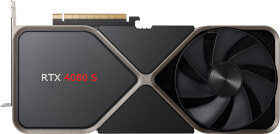
RTX 4080 S 
RTX-4090 
RX-5700XT 
RX-5700XT 
RX-6800 
RX-7900XTX 
RTX-3090 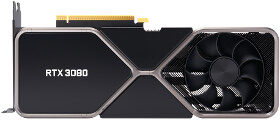
RTX-3090 
RTX-4060
Dünya çapında binlerce oyuncu ve PC meraklısı tarafından güvenilen.
Sıkça Sorulan Sorular
PC’nizi Optimize Etmeye Hazır mısınız?
Bu darboğaz hesaplayıcı, kişisel PC performans yardımcınızdır. Hızlı kontroller yapın, sonuçları karşılaştırın ve doğru parçaları yükseltin.