
PC-Bottleneck Rechner
Dies ist ein kostenloser PC-bottleneck rechner, der Ihr System anhand einer Benchmark-Datenbank analysiert, um festzustellen, ob Ihre CPU und GPU ausgewogen sind und eine hervorragende Leistung erbringen können.
Empfehlungen
Wenn die CPU-Punktzahl deutlich niedriger ist als die GPU-Punktzahl → erwägen Sie ein Upgrade der CPU.
Wenn die GPU-Punktzahl deutlich niedriger ist als die CPU-Punktzahl → erwägen Sie ein Upgrade der GPU.
Bei Gaming-Setups sollte die GPU die CPU leicht übertreffen.
Stellen Sie sicher, dass mindestens 16 GB RAM für moderne Workloads vorhanden sind, um Leistungseinbußen zu vermeiden.
Ausgewogene Systeme (unter 10 % Bottleneck) bieten die beste Leistung pro Euro.
Funktionen, die unseren Bottleneck-Rechner intelligenter und genauer machen
Wir haben dieses Tool für ambitionierte Gamer und PC-Bauer entwickelt, die Daten benötigen, die wirklich wichtig sind.
Unser Bottleneck-Rechner nutzt eine umfassende Leistungsdatenbank und fortschrittliche Analysemethoden, im Gegensatz zu generischen Tools, die sich auf begrenzte Schätzungen stützen.
Er liefert Ihnen präzise, genaue Ergebnisse mit intelligenten Vorschlägen, um optimale Ergebnisse zu erzielen.
Echte Benchmark-Daten
Unsere Ergebnisse basieren auf echten Benchmarks von Tausenden von Systemen und zeigen, wie CPUs und GPUs unter realen Belastungen zusammenarbeiten.
Intelligenter Algorithmus
Er geht über die grundlegenden Spezifikationen hinaus, indem er Architektur, Kernleistung und Taktraten berücksichtigt, um die tatsächliche Komponentenbalance zu ermitteln.
Upgrade-Simulation
Sehen Sie sich vor dem Kauf an, wie Ihr System mit verschiedenen Komponenten funktionieren würde. Perfekt für die Planung Ihres nächsten Aufbaus.
Benutzerfreundliche Oberfläche
Einfaches, übersichtliches und mobilfreundliches Design, das in jedem Browser sofort funktioniert. Keine Anmeldung oder Registrierung erforderlich.
Gamer und PC-Bauer
Optimiert für Gaming, Streaming, Rendering und andere intensive Aufgaben, bei denen die Ausgewogenheit der Komponenten wirklich wichtig ist.
Kein Download, Keine Gebühren
Es sind keine Software-Downloads oder Installationen erforderlich! Dieses Web-Tool ist super einfach zu bedienen. Und es gibt keine Abonnementgebühren, es ist völlig kostenlos.
So funktioniert dieser Bottleneck-Rechner
Unser Bottleneck-Rechner verwendet echte Daten CPU & GPU PassMark, UserBenchmark, or 3DMark und fortschrittliche Algorithmen, um Ihr System zu analysieren.
Er identifiziert, welche Komponente das Potenzial Ihres PCs einschränkt, und schlägt vor, wie Sie dies beheben können, um maximale Effizienz zu erzielen.
Schritt 1:
Geben Sie Ihre PC-Daten ein
Wählen Sie Ihre CPU, GPU und Ihren RAM aus. Sie können Ihr CPU- oder GPU-Modell auswählen oder sogar suchen, um die Eingabe zu vereinfachen.
Schritt 2:
Erhalten Sie Ihren Bottleneck-Score
Der Rechner vergleicht die von Ihnen ausgewählten Teile mit verifizierten Benchmark-Ergebnissen. Anschließend zeigt er Ihnen, wie ausgewogen Ihr System ist, zusammen mit der CPU- und GPU-Leistungsbewertung.
Schritt 3:
Sehen Sie sich umsetzbare Erkenntnisse an
Sehen Sie sofort, welche Komponente Sie ausbremst, und erhalten Sie intelligente Empfehlungen, um Bottleneck probleme zu beheben oder Ihr nächstes Upgrade zu planen.
Ihre Bottleneck-Ergebnisse verstehen
Interpretieren wir den Bottleneckprozentsatz
<10% = Ausgezeichnete Leistung
>10% = Überprüfung erforderlich
>20% = Upgrade in Betracht ziehen
>30% = Upgrade erforderlich
>50% = Upgrade dringend erforderlich

0–10%
Minimal (in der Regel in Ordnung)
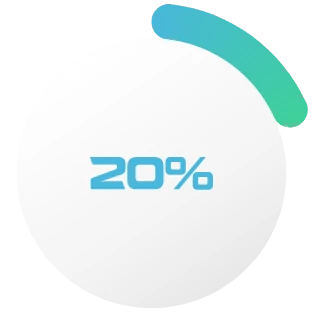
11–20%
Mäßig (Überprüfung erforderlich)
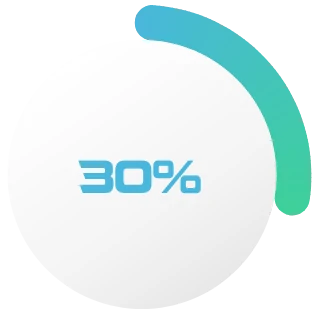
21–30%
Spürbar (baldiges Upgrade erforderlich)

31% Plus
Erheblich (Upgrade erforderlich)
Was ist ein PC-Bottleneck und warum ist er wichtig?
Ein PC-Bottleneck tritt auf, wenn ein Teil Ihres Computers nicht mit dem Rest des Systems mithalten kann. Meistens tritt dieses Problem zwischen dem Prozessor und der Grafikkarte auf. Der eine Teil erledigt seine Arbeit schnell, während der andere zum limitierenden Faktor wird. In diesem Fall erreicht Ihr PC nie die erwartete Leistung.
Aus diesem Grund fühlen sich manche Systeme langsam an, obwohl ihre Spezifikationen auf dem Papier stark aussehen. Sie besitzen vielleicht eine leistungsstarke GPU, aber wenn die CPU diese nicht schnell genug versorgen kann, bleibt die zusätzliche Leistung ungenutzt. Das gleiche Problem tritt auf, wenn ein starker Prozessor mit einer schwachen Grafikkarte kombiniert wird.
Wie sich ein Bottleneck auf den täglichen Gebrauch auswirkt
Ein Bottleneck ist nicht nur ein Fachbegriff, sondern auch bei der Nutzung Ihres PCs spürbar. Spiele laufen möglicherweise mit instabilen Bildraten. Einige Szenen wirken flüssig, während andere plötzlich ruckeln. In Überwachungstools sehen Sie möglicherweise, dass eine Komponente unter Volllast arbeitet, während die andere kaum ausgelastet ist.
Diese Probleme machen sich bei anspruchsvollen Aufgaben wie Spielen mit höheren Auflösungen, Live-Streaming, Videobearbeitung oder der gleichzeitigen Ausführung mehrerer Anwendungen stärker bemerkbar.
Warum dies vor einem Upgrade wichtig ist
Wenn Sie Bottleneck verstehen, können Sie Geldverschwendung vermeiden. Viele Benutzer rüsten die falschen Komponenten auf, weil sie davon ausgehen, dass höhere Zahlen immer eine bessere Leistung bedeuten. In Wirklichkeit ist Ausgewogenheit wichtiger als reine Leistung.
Wenn Sie wissen, wo die Einschränkungen liegen, können Sie gezielt aufrüsten. Das bedeutet eine bessere Leistung, weniger Kompatibilitätsprobleme und ein System, das sich nicht nur in Benchmarks, sondern auch im realen Einsatz schnell anfühlt.
Verschiedene Arten von PC-Bottlenecks und wie man sie behebt
Werfen wir einen kurzen Blick auf die verschiedenen Arten von Bottlenecks und wie man sie behebt.
CPU-Bottleneck
Ein CPU-Bottleneck tritt auf, wenn der Prozessor mit der von der Grafikkarte oder der von Ihnen ausgeführten Software erzeugten Arbeitslast nicht Schritt halten kann. Einfach ausgedrückt wird die CPU zum langsamsten Teil des Systems, wodurch alles andere warten muss.
Dieses Problem tritt häufig bei Spielen und leistungsintensiven Aufgaben auf. Die CPU ist für die Verarbeitung der Spielelogik, der Physik, der Hintergrundprozesse und die Datenübertragung an die GPU verantwortlich. Wenn sie damit nicht schnell genug fertig wird, bleibt die Grafikkarte untätig, obwohl sie über mehr Leistung verfügt.
Häufige Anzeichen für einen CPU-Bottleneck
Sie haben es möglicherweise mit einem CPU-Bottleneck zu tun, wenn Sie Folgendes bemerken:
- Niedrigere Bildraten trotz einer leistungsstarken GPU
- Plötzliche Frame-Einbrüche in geschäftigen oder offenen Szenen
- Hohe CPU-Auslastung, während die GPU-Auslastung niedrig bleibt
- Ruckeln während des Spielens, Streamings oder Multitaskings
Diese Probleme machen sich besonders bei CPU-intensiven Spielen, Wettkampfspielen und Simulationen bemerkbar, bei denen die Verarbeitungsgeschwindigkeit wichtiger ist als die visuelle Qualität.
Was verursacht einen CPU-Bottleneck?
Ein CPU-Bottleneck tritt in der Regel aus folgenden Gründen auf:
- Kombination eines älteren oder Einstiegsprozessors mit einer modernen GPU
- Ausführen von Spielen mit niedriger Auflösung, bei denen die CPU mehr Arbeit hat
- Hintergrundanwendungen, die CPU-Ressourcen verbrauchen
- Verwendung von langsamem Speicher, der die Prozessorleistung einschränkt
Selbst ein guter Prozessor kann zu einem Bottleneck werden, wenn die Arbeitslast über das hinausgeht, wofür er ausgelegt ist.
Warum ein CPU-Bottleneck wichtig ist
Wenn die CPU der begrenzende Faktor ist, lässt sich das Leistungsproblem nicht durch ein Upgrade der Grafikkarte beheben. Das System wird weiterhin ungleichmäßig laufen, da der Prozessor die Daten nicht schnell genug liefern kann.
Lösungen
Ein CPU-Bottleneck kann oft durch das Schließen von Hintergrundanwendungen und die Verringerung CPU-intensiver Spieleinstellungen wie Sichtweite oder Simulationen verringert werden. Wenn das Problem weiterhin besteht, bringt ein Upgrade auf einen Prozessor mit mehr Kernen oder einer höheren Taktrate oder die Verwendung von schnellerem, richtig konfiguriertem RAM das System in der Regel wieder ins Gleichgewicht.
GPU-Bottleneck
Ein GPU-Bottleneck tritt auf, wenn die Grafikkarte das Teil ist, das Ihr System ausbremst. In diesem Fall ist der Prozessor bereit, mehr Arbeit zu verrichten, aber die GPU kann die Frames nicht schnell genug rendern, um Schritt zu halten. Dies ist eine sehr häufige Situation, insbesondere bei modernen Spielen und visuell anspruchsvollen Anwendungen.
Wenn die GPU zum limitierenden Faktor wird, hängt die Gesamtleistung fast ausschließlich von der Grafikleistung ab. Unabhängig davon, wie leistungsfähig Ihre CPU ist, wird die endgültige Leistung durch die Leistungsfähigkeit der Grafikkarte begrenzt.
Häufige Anzeichen für einen GPU-Bottleneck
Sie haben wahrscheinlich mit einem GPU-Bottleneck zu kämpfen, wenn Sie Folgendes beobachten:
- Die GPU-Auslastung liegt konstant bei fast 100 Prozent.
- Die CPU-Auslastung bleibt bei rechenintensiven Aufgaben relativ niedrig.
- Die Bildraten sinken, wenn die Grafikeinstellungen erhöht werden.
- Die Leistung ist besser, wenn die Auflösung oder die visuelle Qualität verringert wird.
Im Gegensatz zu CPU-Bottlenecks sind GPU-Bottlenecks in der Regel deutlicher erkennbar und leichter zu identifizieren.
Ursachen für einen GPU-Bottleneck
Ein GPU-Bottleneck tritt häufig aus folgenden Gründen auf:
- Verwendung einer Grafikkarte der unteren Preisklasse mit einer leistungsfähigen CPU
- Spielen von Spielen mit hohen Auflösungen wie 1440p oder 4K
- Aktivieren anspruchsvoller visueller Funktionen wie Raytracing
- Ausführen grafikintensiver Software für Rendering oder Design
Da die Grafik immer komplexer wird, muss die GPU mehr leisten und kann schnell zum limitierenden Faktor werden.
Behebungsmaßnahmen
Wenn die GPU der begrenzende Faktor ist, kann eine Verringerung der Auflösung oder der Grafikeinstellungen die Leistung sofort verbessern. Das Deaktivieren von Anti-Aliasing und hohen Texturen sowie die Aktualisierung der Treiber tragen zur Optimierung bei. Für eine langfristige Verbesserung ist die Aufrüstung auf eine bessere Grafikkarte mit mehr VRAM, die für Ihre Zielauflösung geeignet ist, die effektivste Lösung.
RAM-Bottleneck
Ein RAM-Bottleneck tritt auf, wenn Ihr System nicht über genügend Arbeitsspeicher verfügt oder wenn der Arbeitsspeicher selbst zu langsam ist, um mit den Anforderungen der CPU und der Anwendungen Schritt zu halten. Obwohl der Arbeitsspeicher oft übersehen wird, spielt er eine entscheidende Rolle für den reibungslosen Ablauf aller Vorgänge.
Wenn der Arbeitsspeicher zu einer Einschränkung wird, ist das System gezwungen, den Speicher als temporären Arbeitsspeicher zu nutzen. Da der Speicher weitaus langsamer ist als der Arbeitsspeicher, kommt es zu einer spürbaren Beeinträchtigung der Leistung.
Häufige Anzeichen für einen RAM-Bottleneck
RAM-bezogene Probleme unterscheiden sich in der Regel von CPU- oder GPU-Bottlenecks. Häufige Anzeichen sind:
- Spiele oder Anwendungen frieren beim Laden neuer Bereiche kurz ein.
- Ruckeln beim Wechsel zwischen Programmen.
- Lange Ladezeiten selbst bei schnellen CPUs und GPUs.
- Hohe Speicherauslastung mit häufiger Festplattenaktivität.
- FPS-Einbrüche beim Laden großer Karten oder Assets.
Diese Probleme treten häufiger auf, wenn Multitasking betrieben wird oder moderne Software auf Systemen mit begrenztem Speicher ausgeführt wird.
Ursachen für einen RAM-Bottleneck
Ein RAM-Bottleneck tritt in der Regel aus folgenden Gründen auf:
- Nicht genügend RAM für aktuelle Anwendungen und Spiele
- Ausführung vieler Hintergrundprogramme gleichzeitig
- Verwendung von Single-Channel-Speicher anstelle von Dual-Channel-Speicher
- Langsame Speichergeschwindigkeiten in Verbindung mit einem leistungsfähigen Prozessor
Selbst bei ausreichender RAM-Gesamtkapazität kann eine schlechte Konfiguration die Leistung beeinträchtigen.
Warum RAM-Balance wichtig ist
Im Gegensatz zu CPU- oder GPU-Upgrades ist die Verbesserung des RAM oft eine der einfachsten und kostengünstigsten Möglichkeiten, die Systemleistung zu steigern. Durch Hinzufügen von mehr Speicher oder Umstellung auf eine bessere Konfiguration können Ruckeln reduziert, die Reaktionsfähigkeit verbessert und das System insgesamt schneller gemacht werden.
Lösungen
Das Hinzufügen von mehr RAM ist die schnellste Lösung, wenn der Speicher ausgelastet ist (Upgrade auf mindestens 16 GB RAM). Die Verwendung von Dual-Channel-Speicher anstelle eines einzelnen Speichermoduls kann ebenfalls die Leistung verbessern, und die Reduzierung unnötiger Hintergrundprogramme hilft, Speicher für aktive Aufgaben freizugeben.
Speicher Bottleneck
Ein Speicher Bottleneck tritt auf, wenn Ihre Festplatte oder SSD zu langsam ist, um mit dem Rest des Systems Schritt zu halten. Der Speicher hat zwar keinen direkten Einfluss auf die rohen Bildraten wie eine CPU oder GPU, aber er hat einen großen Einfluss darauf, wie schnell sich Ihr PC im täglichen Gebrauch anfühlt.
Wenn der Speicher der begrenzende Faktor ist, dauert das Laden von Daten in den Arbeitsspeicher länger. Dies führt zu Verzögerungen, die selbst ein leistungsstarkes System träge erscheinen lassen können.
Häufige Anzeichen für einen Speicher Bottleneck
Sie haben möglicherweise mit einem Speicher Bottleneck zu tun, wenn Sie Folgendes bemerken:
- Sehr lange Startzeiten
- Spiele und Anwendungen brauchen lange zum Laden
- Einfrieren oder Ruckeln beim Öffnen von Dateien oder beim Wechseln zwischen Programmen
- Starke Festplattenaktivität bei Dateiübertragungen und Lese-/Schreibvorgängen
Diese Probleme treten besonders häufig bei Systemen auf, die noch mit herkömmlichen Festplatten arbeiten.
Ursachen für einen Speicher Bottleneck
Leistungsprobleme im Zusammenhang mit dem Speicher sind häufig auf folgende Ursachen zurückzuführen:
- Verwendung einer HDD anstelle einer SSD
- Ältere SATA-SSDs in Kombination mit moderner High-End-Hardware
- Laufwerke, die fast voll oder stark fragmentiert sind
- Ausführung mehrerer Programme, die gleichzeitig auf die Festplatte zugreifen
Da Software immer anspruchsvoller wird, kann ein langsamer Speicher schnell zu einer Schwachstelle werden.
Warum die Speichergeschwindigkeit wichtig ist
Ein Speicher-Upgrade erhöht in der Regel nicht die Bildraten, verbessert jedoch die Reaktionsfähigkeit erheblich. Ein schnellerer Speicher reduziert die Ladezeiten, minimiert Ruckeln beim Laden von Assets und sorgt für reibungsloseres Multitasking.
Lösungen
Der Wechsel von einer Festplatte zu einer SSD oder NVMe verbessert die Ladezeiten und die Reaktionsfähigkeit des Systems erheblich. Wenn Sie bereits eine SSD verwenden, tragen ausreichend freier Speicherplatz und die Vermeidung intensiver Hintergrundaktivitäten auf der Festplatte dazu bei, eine konstante Leistung aufrechtzuerhalten.
Thermischer Bottleneck
Ein thermischer Bottleneck tritt auf, wenn Hitze verhindert, dass Ihre Hardware mit der vorgesehenen Leistung läuft. Moderne CPUs und GPUs sind so konzipiert, dass sie sich selbst schützen. Wenn die Temperaturen zu hoch werden, reduzieren sie automatisch die Geschwindigkeit. Dieser Vorgang wird als thermische Drosselung bezeichnet und kann die Leistung ohne offensichtliche Warnung unbemerkt verringern.
In dieser Situation sind Ihre Komponenten zu mehr Leistung fähig, werden jedoch durch die Hitze gezwungen, langsamer zu werden.
Häufige Anzeichen für einen thermischen Bottleneck
Thermische Probleme treten häufig auf, nachdem Ihr System eine Zeit lang unter Last stand. Möglicherweise bemerken Sie Folgendes:
- Leistungsabfall bei langen Gaming- oder Rendering-Sitzungen
- Anfangs hohe Bildraten, die dann langsam abnehmen
- Laut laufende Lüfter bei gleichzeitig sinkender Leistung
- Niedrigere Benchmark-Ergebnisse im Vergleich zu ähnlichen Systemen
- Uneinheitliche Ergebnisse bei kurzen und längeren Arbeitslasten
Diese Symptome sind leicht zu übersehen, da das System in der Regel ohne Absturz weiterläuft.
Ursachen für einen Thermischen Bottleneck
Thermische Bottlenecks werden häufig verursacht durch:
- Schlechte Luftzirkulation im Gehäuse
- Staubansammlungen auf Lüftern und Kühlkörpern
- Standardmäßige oder minderwertige Kühlungslösungen
- Unsachgemäße Anwendung von Wärmeleitpaste
Selbst High-End-Hardware kann leiden, wenn die Kühlung nicht richtig gehandhabt wird.
Thermische Bottlenecks oft übersehen werden
Viele Benutzer konzentrieren sich nur auf Spezifikationen und Upgrades und ignorieren die Temperatur. Ein System, das kühl läuft, übertrifft jedoch oft ein heißeres System mit ähnlichen Komponenten. Durch die Behebung thermischer Probleme kann die verlorene Leistung wiederhergestellt werden, ohne dass Hardware ausgetauscht werden muss.
Lösungen
Durch die Verbesserung der Luftzirkulation und die Reinigung des Systems von Staub können die Temperaturen schnell gesenkt werden. Die Installation besserer Kühlungslösungen und die korrekte Anwendung von Wärmeleitpaste tragen dazu bei, Leistungseinbußen bei langen oder anspruchsvollen Sitzungen zu vermeiden.
Warum Sie einen Bottleneck rechner verwenden sollten
Der bottleneck rechner hilft Ihnen, diese Schwachstelle sofort zu finden. Er analysiert die Leistungswerte Ihrer Hardwarekomponenten und zeigt Ihnen, wo die Verlangsamung auftritt. Sobald Sie die Ursache kennen, können Sie die richtige Komponente aufrüsten und das Beste aus Ihrem System herausholen.
Der Bau oder die Aufrüstung eines Gaming-PCs kann verwirrend und teuer sein.
Der Bottleneck-Rechner beseitigt das Rätselraten, indem er Ihnen genau zeigt, welcher Teil Ihres Systems die Leistung einschränkt.
Sie erhalten zuverlässige Einblicke, die Ihnen helfen, Ihr Geld sinnvoller auszugeben und flüssiger zu spielen.
Wichtigste Vorteile
Bauen Sie smarter, nicht härter.
Nutzen Sie Ihre Bottleneck-Ergebnisse, um ausgewogene, kostengünstige Komponenten auszuwählen und jeden Euro bei Ihrem nächsten PC-Bau optimal einzusetzen.
Weitere Faktoren, die zu PC-Bottlenecks führen, und ihre Lösungen
Selbst ein gut ausgewogenes System kann mit den richtigen Einstellungen eine bessere Leistung erzielen.
Diese einfachen Optimierungen sorgen für ein flüssiges Gameplay und verlängern die Lebensdauer Ihrer Hardware.
Intelligente Ausgewogenheit
Jagen Sie nicht einfach teuren Teilen oder High-End-Spezifikationen hinterher.
Eine kostspielige Aufrüstung bedeutet nicht immer eine bessere Leistung. Was wirklich zählt, ist Ausgewogenheit, nicht der Preis.
Software optimieren
Zu viele Dienste oder vorinstallierte Apps können CPU-, RAM- und Festplattenressourcen beanspruchen. Deaktivieren Sie unnötige Apps, halten Sie Treiber auf dem neuesten Stand und schließen Sie vor dem Spielen ressourcenintensive Hintergrundprozesse.
Auf dem neuesten Stand bleiben
Installieren Sie die neuesten BIOS-, Firmware- und GPU-Treiber, um sicherzustellen, dass jede Komponente ihre maximale Leistung erbringt. Halten Sie Windows (oder Ihr Betriebssystem) aus Sicherheits- und Hardwarekompatibilitätsgründen auf dem neuesten Stand.
Optimieren Sie die Einstellungen im Spiel
Passen Sie die Auflösung, die Bildrate und die visuellen Effekte an, um die Last zwischen Ihrer CPU und GPU auszugleichen. Dadurch werden Ruckler beseitigt und die FPS ohne Hardwareänderungen erhöht.
Einschränkungen der Stromversorgung
Ein schwaches oder instabiles Netzteil kann zu Abstürzen, Drosselung oder sogar dazu führen, dass Komponenten nicht ihre volle Leistung erreichen. Stellen Sie sicher, dass Ihr Netzteil den Anforderungen Ihres Systems hinsichtlich Wattzahl und Effizienz entspricht.
DLSS & FSR
Wenn Ihre GPU dies unterstützt, kann die Aktivierung von DLSS (von NVIDIA) oder FSR (von AMD) die FPS erheblich steigern.
Eine intelligente Hochskalierung zur Leistungssteigerung ohne Qualitätseinbußen.
Trendige Grafikkarten
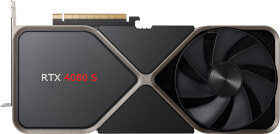
RTX 4080 S 
RTX-4090 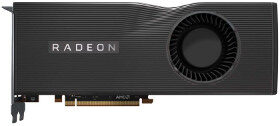
RX-5700XT 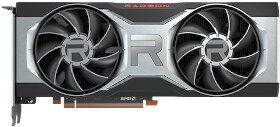
RX-5700XT 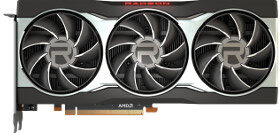
RX-6800 
RX-7900XTX 
RTX-3090 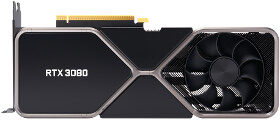
RTX-3090 
RTX-4060
Vertraut von Tausenden von Gamern und PC-Enthusiasten weltweit.